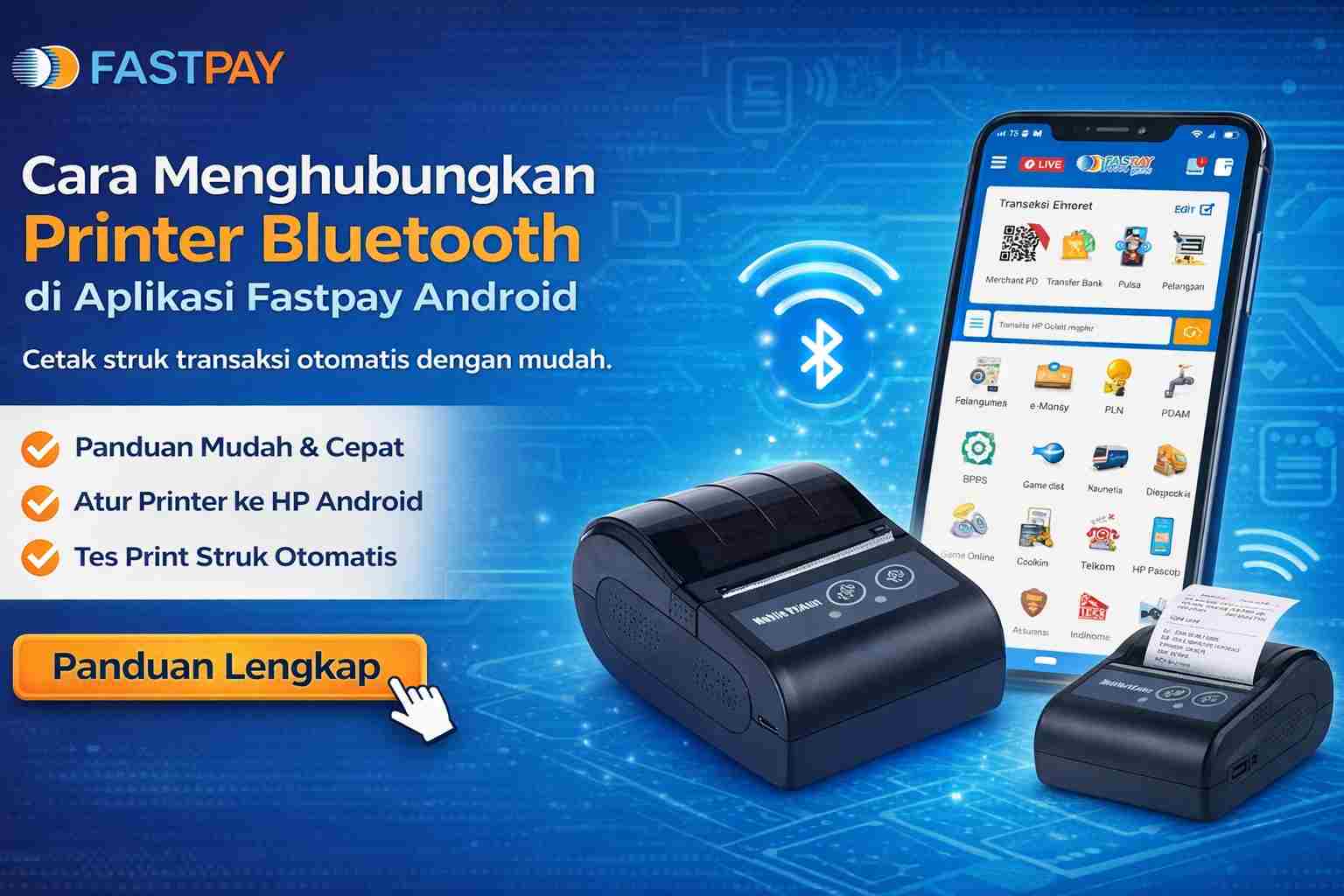
Cara Menghubungkan Printer Bluetooth dengan Aplikasi Fastpay Android (Panduan Lengkap + Solusi Gagal Print)
Menghubungkan printer Bluetooth ke aplikasi Fastpay Android adalah langkah penting agar struk transaksi bisa langsung tercetak otomatis setelah pembayaran. Fitur ini sangat membantu agen PPOB Fastpay dalam meningkatkan kecepatan layanan dan profesionalitas usaha.
Di artikel ini, Anda akan belajar cara setting printer Fastpay Android, mulai dari pemasangan hingga solusi jika printer tidak terdeteksi.
Kenapa Printer Bluetooth Penting untuk Agen Fastpay?
Sebelum masuk ke tutorial, penting untuk memahami manfaatnya:
- Cetak struk otomatis setelah transaksi
- Menghemat waktu (tidak perlu tulis manual)
- Meningkatkan kepercayaan pelanggan
- Membuat usaha terlihat profesional
Cara Menghubungkan Printer Bluetooth di Aplikasi Fastpay Android
Ikuti langkah-langkah berikut dengan benar:
1. Buka Aplikasi Fastpay Android dan Login
Pastikan Anda sudah:
- Menggunakan aplikasi Fastpay versi terbaru
- Login dengan akun agen aktif
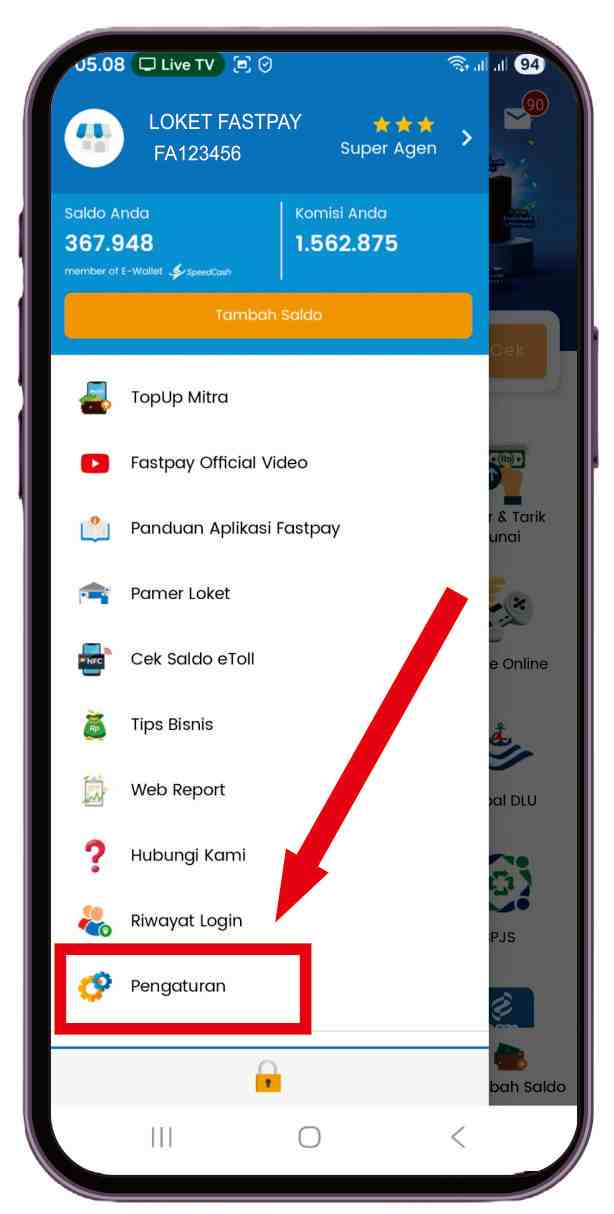
2. Masuk ke Menu Pengaturan
- Klik ikon pojok kiri atas (☰)
- Menu sidebar akan muncul
- Pilih Pengaturan
3. Pilih Menu Setting Printer
Di dalam menu pengaturan:
- Cari dan klik Setting Printer

4. Aktifkan Bluetooth di HP
Pastikan:
- Bluetooth HP dalam kondisi ON
- Printer juga dalam keadaan menyala
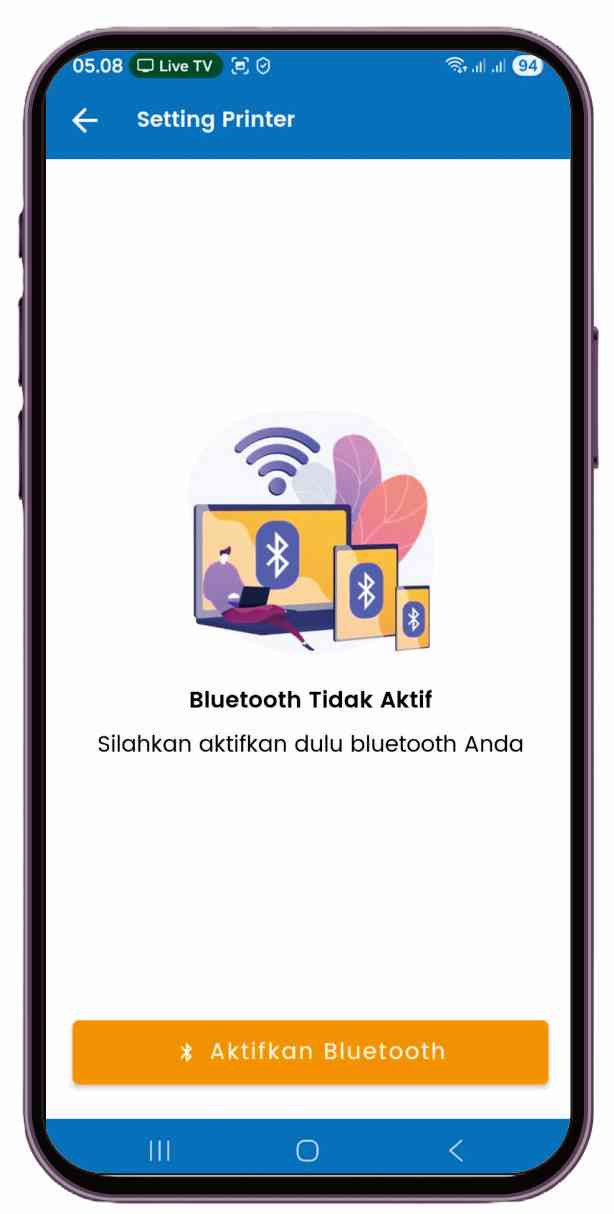
5. Klik “Cari Printer”
- Sistem akan mulai scanning printer Bluetooth di sekitar
- Tunggu beberapa detik hingga daftar printer muncul

6. Pilih Printer yang Akan Dipasangkan
- Pilih nama printer Anda (biasanya sesuai merk/seri)
- Contoh: POS-58, RPP02N, MTP-II
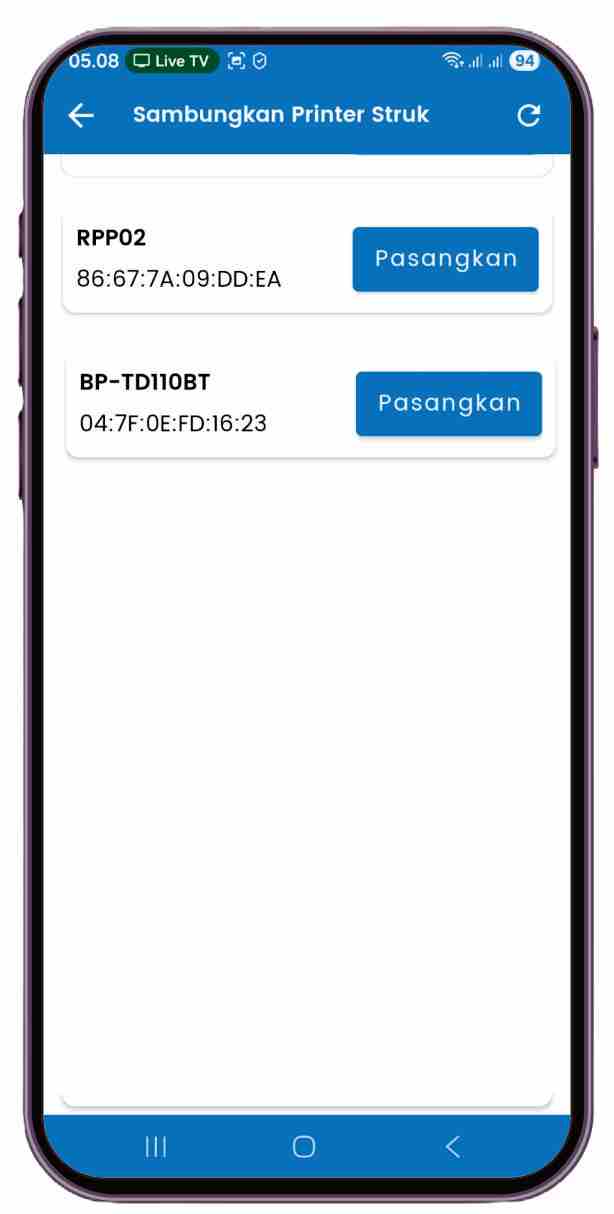
7. Klik “Pasangkan”
- Sistem akan menghubungkan aplikasi dengan printer
- Tunggu hingga status tersambung
8. Lakukan Tes Print
- Klik Tes Print
- Jika berhasil, printer akan mencetak struk percobaan
Baca Juga :
- Cara Daftar FastPay: Panduan Lengkap Menjadi Mitra Fastpay
- Harga Mesin EDC Fastpay Terbaru dan Paket Pendaftarannya (Panduan Lengkap)
- Cara Mendapatkan Mesin EDC Fastpay untuk Agen (Syarat, Harga, dan Cara Daftar)
- Multi Ekspedisi Fastpay: Peluang Bisnis Agen Pengiriman Paket yang Menguntungkan di Era Digital
- Peluang Bisnis Agen Tiket Online Fastpay: Komisi Besar dari Setiap Transaksi
Tips Agar Printer Fastpay Bisa Terhubung dengan Lancar
Agar tidak gagal saat setting, perhatikan tips berikut:
- Pastikan jarak printer dan HP maksimal 5–10 meter
- Gunakan printer thermal Bluetooth yang kompatibel
- Jangan sambungkan printer ke HP lain saat pairing
- Pastikan baterai printer cukup
Penyebab Printer Bluetooth Tidak Terdeteksi
Jika printer tidak muncul saat “Cari Printer”, kemungkinan:
1. Bluetooth Belum Aktif
Solusi: Aktifkan Bluetooth di HP dan printer
2. Printer Sudah Terhubung ke Perangkat Lain
Solusi: Putuskan koneksi dari perangkat lain
3. Printer Tidak Support
Solusi: Gunakan printer thermal yang kompatibel dengan Fastpay
Solusi Jika Printer Tidak Bisa Print
Jika sudah tersambung tapi tidak bisa cetak:
- Coba ulang pairing dari awal
- Restart HP dan printer
- Pastikan kertas printer terpasang benar
- Update aplikasi Fastpay ke versi terbaru
Rekomendasi Jenis Printer untuk Fastpay
Beberapa printer yang umum digunakan:
- Printer Bluetooth Thermal 58mm
- Printer Bluetooth Thermal 80mm
- Printer portable mini (khusus mobile)
FAQ
Apakah semua printer Bluetooth bisa digunakan di Fastpay?
Tidak semua. Disarankan menggunakan printer thermal yang umum digunakan untuk kasir/PPOB.
Kenapa printer sudah connect tapi tidak print?
Biasanya karena:
- Setting belum benar
- Printer tidak kompatibel
- Aplikasi belum update
Apakah Fastpay bisa cetak otomatis setelah transaksi?
Ya, jika printer sudah terhubung dengan benar, struk akan langsung tercetak otomatis.
Apakah harus pakai printer Bluetooth?
Tidak wajib, tapi sangat disarankan untuk efisiensi dan profesionalitas usaha.
Kesimpulan
Menghubungkan printer Bluetooth dengan aplikasi Fastpay Android sangat mudah jika mengikuti langkah yang benar. Dengan setting yang tepat, Anda bisa mencetak struk otomatis dan meningkatkan kualitas layanan kepada pelanggan.
Yuk Gabung Jadi Agen Fastpay Sekarang
Ingin mulai bisnis PPOB dengan sistem lengkap + printer + aplikasi?
👉 Daftar sekarang di Fastpay dan mulai usaha dari rumah!